Mostrando entradas con la etiqueta Tutorial. Mostrar todas las entradas

martes, 29 de enero de 2013

Tutorial - Búsquedas avanzadas con google

Cuando utilizamos el motor de búsqueda más famoso hoy en día, vemos que aunque nos proporciona la información que pedimos también nos da información que no es demasiado relevante para lo que queremos o que directamente no nos interesa. Esto puede arreglarse si al buscar información tenemos en cuenta unos comandos que el buscador de Google es capaz de reconocer. 

Operadores:

Operador AND: Los resultados se mostrarán en función a 2 palabras clave, se escribe con el operador +. Ej: Palabra1 +Palabra2 (No hay mucha diferencia en cuanto a resultados entre Palabra1 +Palabra2 y Palabra1 Palabra2)

Si buscamos Velázquez +pintura se mostrará información sobre las pinturas de Velázquez, dejando en segundo plano su biografía.

Operador OR: Los resultados se mostrarán en función de palabra1, de palabra2 o de las dos, se escribe con OR o con el operador |. Ej: Palabra1 OR Palabra2.

Si buscamos Velázquez | pintura se mostrará información sobre Velázquez (su biografía, obra, etc), la pintura en general o resultados que incluyen ambos términos como museos con pinturas de Velázquez. 

Operador NOT: Los resultados contendrán la Palabra1 y NO la Palabra2, se escribe con el operador -. Ej: Palabra1 -Palabra2 Si buscamos Velázquez -pintura se mostrará información sobre Velázquez pero sin relación con la pintura. Vemos calles, estaciones de metro y Hoteles llamados Velázquez. 

Operador ~: Los resultados contendrán la Palabra1 y elementos similares a la Palabra2 se escribe con el operador ~ (Para escribirlo pulsar Alt y sin soltarlo teclear el número 126) Ej: Palabra1 ~Palabra2.

Si buscamos Velázquez ~pintura se mostrará información sobre Velázquez y cosas similares a pintura. Vemos información sobre Velázquez como pintor y sus cuadros (Pintor y cuadro son términos relacionados con pintura) Lo aclaro ya que el ejemplo queda raruno.

Operador *: El asterisco es el operador que hace de comodín, este operador añade a la búsqueda un segundo término que en principio es desconocido. Si buscamos Velázques obtenemos a Diego Velázquez, el pintor. Pero si buscamos Velázquez * obtendremos como resultado a parte de Diego Velázquez, otras personas con el mismo apellido.

Otras búsquedas avanzadas: 

Búsquedas en una web: con la palabra clave site: obtendremos resultados de una web en concreto, con site:wikipedia.org Velázquez veremos información de Velázquez unicamente mirando Wikipedia.

Webs relacionadas: con la palabra clave related: obtendremos webs similares a la introducida, con related:wikipedia.org tendremos como resultado otras enciclopedias online. 

Búsquedas con intervalos numéricos: con la palabra clave .. podemos indicar intervalos entre dos números, que pueden ser años, medidas, precios, etc

Si buscamos Velázquez 1650..1660 vemos que el primer resultado resalta la información de uno de sus cuadros más famosos que es Las meninas, pintado en 1656

Definiciones con la palabra clave define: obtendremos la definicion de término.
Por ejemplo define: Pintura

lunes, 3 de diciembre de 2012

Monitoreo de redes Wireless

Si hace poco publicaba un articulo sobre la seguridad wireless, no se mencionaba un aspecto que puede tener cierto interes, como es el monitoreo wireless, o como saber que dispositivos estan conectados a una red en cualquier momento.
Para ello podemos ayudarnos de diversas herramientas como son AirSnare o Fing.

Fing tiene versiones para Windows, IOS y Android.
Para windows hay que manejarlo por comandos, el programa indica los pasos de manera bastane clara:

Aunque posiblemente esta aplicación tenga más exito en IOS y andriod con una interfaz más amigable.
Donde solo tenemos que selccionar la red y automaticamente empezará a ver quien esta conectado:

 
Si seleccionamos uno veremos la información ampliada y si pulsamos en Scan veremos que servicios se estan ejecutando en esa máquina:


AirSnare es un programa que realiza las misma funciones que fing, pero cuenta con la ventaja de detectar y avisar en caso de descubrir un dispositivo que no está autorizado, cosa que no hace fing, también para windows AirSnare ofrece una interfaz gráfica en la que muestra la información.

sábado, 1 de diciembre de 2012

Seguridad - Configurando seguridad Wireless

A día de hoy la gran mayoría de las conexiones a internet en casa se hacen a través de redes inalámbricas, al estar estas redes al alcanze de otras personas, no solo nuestro, es importante implementar unas medidas mínimas de seguridad.

La primera y más clara es el uso de una contraseña, dependiendo del router podremos encontrar unas opciones u otras, pero las 3 que encontraremos seguro son WEP, WPA y WPA2. De las tres la más segura es WPA2. A parte se nos puede preguntar que algoritmo usar, como TKIP o AES.
Recomiendo que una vez se termine de configurar la contraseña se conecten todos los dispositivos que tenemos en casa, ya que puede que alguno no sea compatible con la configuración que hemos hecho.
Además es recomendable para gente que tenga redes del tipo WLAN_XX cambie las contraseñas, ya que estas se basan en el número que aparece en WLAN_XX y en la dirección MAC del router y por internet se puede encontrar la forma de sacar la contraseña que ponen por defecto.

Desactivar el Broadcast SSID (SSID es el nombre de nuestra red) es una pequeña medida que puede ayudar. El broadcas SSID consiste en que el router se da a conocer y cuando buscamos una red inalámbrica aparecerá en la lista de redes detectadas. Si no lo hacemos cuando queramos conectar un nuevo equipo a la red tendremos que indicar el SSID a mano.

Desactivar el DHCP es otra buena medida, el DHCP es el protocolo por el que un dispositivo adquiere los parámetros de configuración de la red, IP, máscara, dns, etc. Como en el caso anterior si hacemos esto y queremos conectar un nuevo dispositivo tendremos que poner estos parámetros a mano.

Si desactivamos el DHCP tendremos que configurar a mano nuestra red local en cada dispositivo.

El filtrado de MAC es otra buena medida de seguridad, la dirección MAC es una serie de números en formato hexadecimal, del 0 al 9 y de la A a la F, con el que se identifica cada tarjeta de red, sea o no inalambrica. De esta manera podemos restringir al acceso a internet de MAC desconocidas o solo permitir el acceso a las MAC permitidas.

Exite una manera simplificada de acceder de manera segura a una red que es el uso de WPS, de esta manera solo habria que indicar un PIN, per desafortunadamente no todos los dispositivos son compatibles con WPS.


jueves, 15 de noviembre de 2012

Seguridad - Como detectar posibles correos fraudulentos

A raíz de un tweet de la policía nacional (@policia), en el que explicaban que un determinado tipo de correo electrónico es potencialmente un correo que esconde algún tipo de software malintencionado, he decido hacer una pequeña entrada donde explicar este tipo de correos y otros que nos puedan llegar a nuestro correo.
Primero veamos si el remitente es alguien que conocemos.
El primer caso es que señaló en twitter la policia, si nos llega un correo de este estilo escrito en inglés:

Hi, ok, no problem! 
(Enlace) 
Mon, 16 Jan 2012 1:40:51
"One-eighth of an inch equals one foot." (c) Rumaldo websiteinin

O este:


Dear Sir, 
(Enlace)
 Mon, 16 Jan 2012 1:41:14

 "But young Edison was cited to trial, for gross neglect of duty, by the general manager." (c) ASHLEY wha7a785

 O incluso en español:

Hola


Me quede impresionado ayer y

deberías leer mi mensaje en la página de abajo. He utilizado esta página a propósito para mandártelo para asegurarme de que sólo nosotros somos capaces de verlo.


La página está aquí: (Enlace)


¿Puedes contestar por favor?
 
Y como estos muchos más ejemplos, podemos detectar que son falsos si el remitente no suele escribir así al contactar con nosotros o directemente no conoce el idioma en el que recibimos el mensaje, en este caso inglés, o de conocerlo no lo utilizaría para mandarnos un mensaje.Por supuesto el enlace que nos pone que yo he omitido, lleva a algún tipo de software malintencionado.
Si nos llegan mensajes de este tipo y no sabemos quien es el remitente mejor no abrir el enlace ya que puede ser una cuenta que se dedica a enviar correo spam.

Correos remitidos supuestamente por bancos o por otras empresas o sitios donde tenemos cuentas:

Antes de ver estos correos quiero explicar una cosa, vamos a ver de que se compone una dirección de email.
En pocas palabras una dirección ejemplo@direccion.es se divide en nombre de usuario (ejemplo) y dominio (direccion.es).
Por esto si queremos ver el correo de una cuenta ejemplo@gmail.com nos vamos a la web www.gmail.com
Una vez dicho esto si vemos que un correo supuestamente de nuestro banco:

Le informamos que con el objetivo de brindarle un mejor servicio, hemos iniciado
un amplio proceso de actualización de datos de nuestros clientes.
Banco XY considera que es muy importante contar con la información
actualizada de sus clientes.

Para actualizar sus datos, solo es necesario que usted llene y nos entregue
un formulario a través de nuestro sistema en linea haciendo clic en el
siguiente enlace:


(Enlace con texto legítimo)


Le recordamos que el sistema en linea de Banco XY para su mayor seguridad
controla intentos fallidos de ingreso a nuestro sistema. De exceder el numero
máximo de intentos permitidos le sera bloqueada el acceso.

Departamento de Servicios
Banco XY 2012.


©
Banco XY  2012
Banco XY - 2012

Si vemos la dirección del remitente es un tanto extraña, por ejemplo servicios-bancoXY@www4.dominio1.domino2.net.es o simillares, es un correo que es fraudulento, de hecho los clientes de correos marcan este tipo de mensajes como potencialmente fraudulentos. Si recibimos mensajes de una web o empresa en la que tenemos alguna cuenta lo más normal es recibir un mensaje donde el dominio es la misma dirección que la dirección web de la empresa.
Además estos mensajes que son más sofisticados tienen enlaces que aparentemente son validos, con esto quiero decir que aunque el texto del enlace parezca real el enlace no lo es, esto se hace usando código HTML o al crear enlaces con los editores que te permiten editar el texto del enlace y hacer un enlace www.wikipedia.org y que en realidad se direccione a la web de Google.

Con esto mismo nosotros podemos ser nuestro propio filtro para detectar correo no deseado, aunque existen herramientas como Spam filter que dan unos resultados bastante fiables en cuanto a detección y eliminación de correo basura.

Por último quiero recordar que una empresa o una web NUNCA nos van a pedir nuestra contraseña.

jueves, 1 de noviembre de 2012

Testeo de fuente de alimentación - Prueba del clip

Cuando un ordenador deja de funcionar la lista de sospechosos, y puede llegar a ser muy larga. Frente a esto, podemos intentar descubrir la culpable.

En este caso vamos a hacer una prueba por la que podemos asegurar la inocencia o culpabilidad de nuestra fuente de alimentación en el problema que nos ocupa.

Para esta prueba vamos a necesitar tres cosas:
Fuente de alimentación
Un clip
Un ventilador (Opcional)


Una vez tenemos todo, lo primero es coger el clip y ponerlo en forma de U, como el la foto que está un poco más arriba.

AVISO: Desconectar la fuente de la pared antes de empezar a tocar, a ver si al final vamos a tener más disgustos.

Ahora sacamos la fuente de la caja, para más comodidad, o por lo menos desconectar todos los cables que salen de ella.

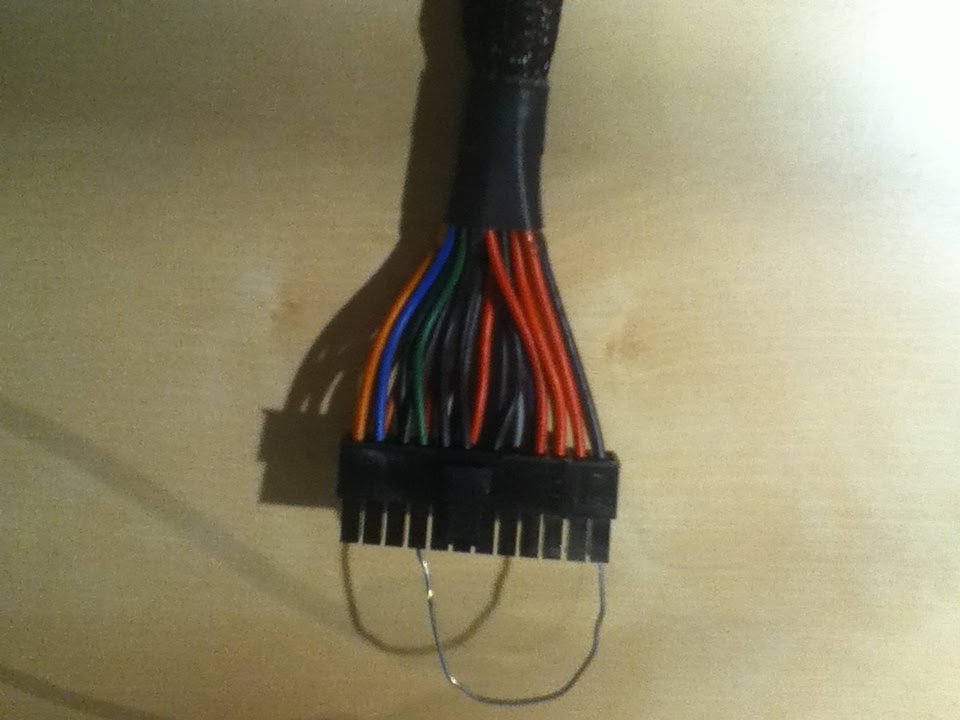
Buscad el conector de 24 pines, tiene esta pinta.


De todos estos cables nos fijamos en el cable verde, no hay perdida pues solo hay uno de este color.
Ahora buscamos el clip en forma de U y lo ponemos de forma que conectamos el cable verde con uno de los cables negros, no importa cual. Nos queda tal que así.


Hacemos esto ya que el cable verde es la señal "PS_ON", que usa la placa base para decirle a la fuente que se ponga en marcha cuando presionamos el botón de encendido de nuestro PC. Los cables negros son tierra.
Si tenemos el ventilador, un ventilador con conexión MOLEX de 4 pines (Se conecta entre la fuente y un dispositivo como un disco duro, o directamente a la fuente) lo conectamos a la fuente.


Ahora nos aseguramos de que la fuente tiene su interruptor en la posición de apagado. Con la O (Off) presionada.


Ahora conectamos el cable a la pared y a la fuente, después presionamos el interruptor de la fuente de alimentación.


Una vez hecho esto la fuente deberia de empezar a funcionar si no tiene ningún problema. Si no funciona o lo hace de manera irregular debemos ir pensando en cambiar de fuente o tramitar la garantía.

Los problemas que nos pueden hacer sosopechar de la fuente, son aquellos problemas relacionados con la falta de energía, que el PC no encienda o que encienda pero que a los pocos segundos se apague, que ante una situacion de carga para el PC como puede ser jugar, o renderizar un video grande, etc. 
Como estos problemas pueden tener su origen en varios puntos, con este test podemos ver si la fuente de alimentación es la causante del problema.

Un saludo y hasta la siguiente entrada.


jueves, 9 de agosto de 2012

Sincronizar contactos Gmail con dispositivos móviles

Tener todos nuestros contactos unificados nos puede ser de gran ventaja cuando tenemos varias cuentas de correo y además vemos nuestro correo desde el teléfono o otro dispositivo que nos permita consultarlo.

En este caso vamos a mostrar como se sincroniza una cuenta de Gmail con IOS, android y blackberry.

Empezamos por IOS.
Lo primero es ir a ajustes / Correo, contactos, calendario / Añadir cuenta.

 
Seleccionamos Microsoft Exchange.
Rellenamos los datos y pulsamos siguiente.

Verificara los datos y nos pedira un servidor le indicamos m.google.com y le damos a siguente.

Ahora nos pide que indiquemos que es lo que debe sincronizar, Correo, contactos y calendario.
Seleccionamos los que deseemos sincronizar y le damos a Guardar para que copie los contactos.


En android esta operación es mucho más sencilla, ya que si la primera vez que usamos el teléfono indicamos una cuenta Gmail al crear un nuevo contacto nos da la opción de guardarlo en la cuenta de correo. De la misma forma podemos copiar contactos del teléfono a la cuenta de correo y viceversa.
Como en IOS, con android podemos sincronizar los correos electrónicos y los calendarios.

Para blackberry está disponible la aplicación Google Sync, entrando en m.google.com desde la blackberry se descarga esta aplicación, al ejecutarla e iniciar sesión con una cuenta gmail nos pregunta lo que queremos sincronizar y listo.

Hasta la próxima!

PD: Como extra, he de decir que si sincronizamos por ejemplo una tablet con andriod y otro dispositivo como una blackberry o smartphone con android con la misma cuenta de Gmail tendremos la información sincronizada en ambos dispositivos.